Byter ni från ett annat system? Det är enkelt att gå över till Teamhub, oavsett om ni har ett nytt affärssystem eller ett med mycket historik. Vi hjälper er att koppla ihop allt, så att bytet inte blir en bromskloss. Kontakta oss så tar vi det tillsammans. Läs mer om att byta till Teamhub.
Du kommer igång med Teamhub i åtta steg: skapa konto, fyll i företagsuppgifter, bjud in personalen, koppla ert ekonomi- eller lönesystem, skapa första projektet, rapportera, attestera och exportera löneunderlaget. Kontot är gratis i 30 dagar och grundinställningarna finns på plats från start.
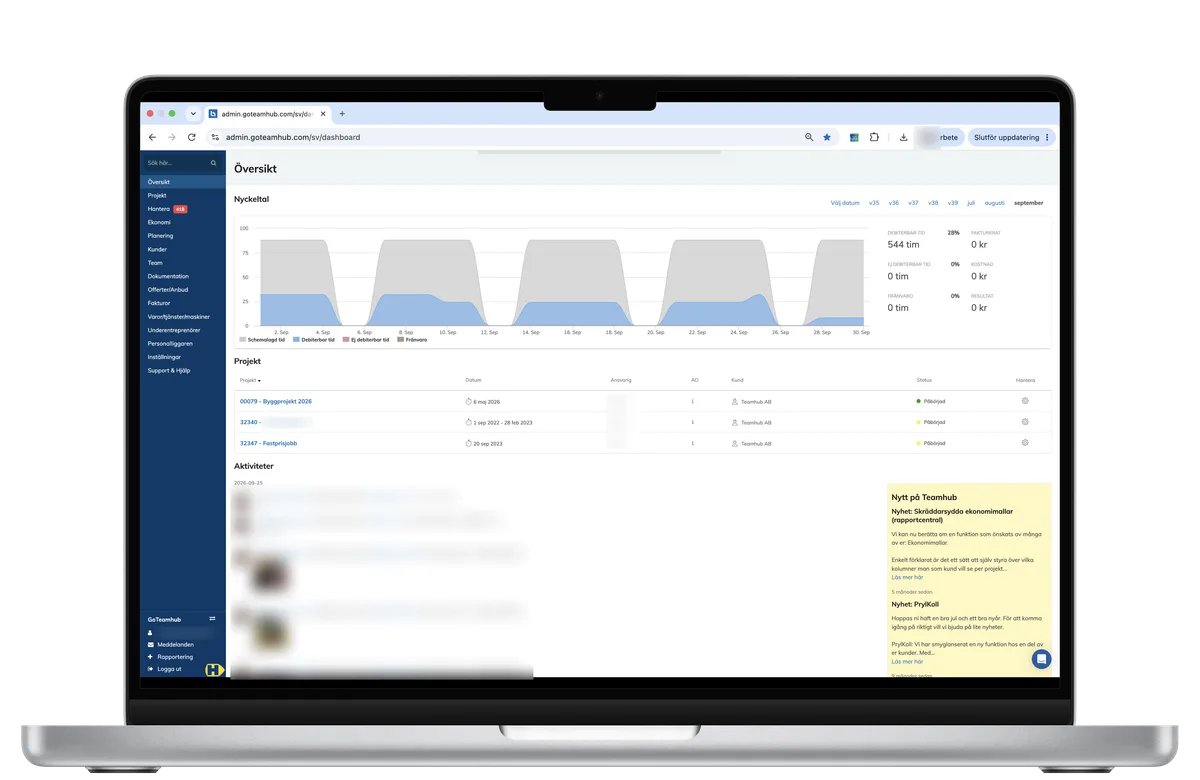
1. Skapa konto
- Klicka på Skapa konto på goteamhub.com.
- Fyll i Förnamn, Efternamn, Epost, Företagsnamn, Mobilnummer och Lösenord. Kampanjkod är valfri.
- Godkänn användaravtalet och personuppgiftsbiträdesavtalet och klicka på Skapa konto.
Du blir Administratör. Grundinställningar som tidstyper och ett grundschema finns på plats från start.
2. Fyll i företagsuppgifter
Gå till Inställningar, Företagsinformation. Fyll i Organisationsnummer, adress, Fakturaadress, Epost, Epost fakturering, Telefonnummer och Hemsida. Ladda upp er logotyp med Ladda upp ny företagslogotyp, den hamnar på rapporterna. Klicka på Uppdatera.
3. Bjud in personalen
- Gå till Team och klicka på Lägg till ny teammedlem.
- Fyll i Epost, Förnamn, Efternamn och Mobilnummer.
- Under Anställningsinformation anger du Anställningsnummer (samma som i lönesystemet), Startdatum, Förvald roll, Anställningstyp om ni använder sådana, och Systemrättighet. Fältarbetare är förvalt och passar den som bara ska rapportera.
- Välj Schema. Grundschema är förvalt.
- Låt Skicka inbjudan vara ibockad och spara. Personen får ett mejl med en länk för att välja lösenord och godkänna villkoren.
I teamlistan ser du kolumnen Inbjudan med datum och knappen Skicka inbjudan igen. Som administratör kan du också lägga till flera personer på en gång under fliken Lägg till flera teammedlemar.
4. Koppla ert system
- Gå till Inställningar, Kopplingar till andra system.
- Klicka på Skapa koppling på raden för ert system, till exempel Fortnox Ekonomi eller Visma eEkonomi.
- För Fortnox klickar du på Integrera med Fortnox, loggar in hos Fortnox och godkänner. När raden visar Aktiv koppling skickas projekt, kunder och artiklar över automatiskt. Kommer de inte över, kontakta oss så aktiverar vi importen åt er. Byter ni till Fortnox från ett annat ekonomisystem? Både kunder och projekt matchas, men kontakta oss innan ni byter så hjälper vi er.
- Lönesystemet kopplas separat på raderna Fortnox Lön och Visma Lön (300/600). Se artiklarna Export till Fortnox Lön och Export till Visma Lön.
5. Skapa första projektet
- Gå till Projekt och klicka på Nytt projekt.
- Fyll i Titel och Projektnummer (nästa lediga nummer föreslås). Välj Kund eller klicka på Lägg till ny kund. Välj Projektansvarig under Ansvariga hos er.
- Teamhub skapar samtidigt en första arbetsorder med namnet Löpande arbete. Det är på arbetsordern personalen rapporterar. Den som rapporterar behöver finnas på arbetsordern, men personalen kan själv lägga till sig i appen. Du behöver alltså inte tilldela dem i förväg.
- Klicka på Skapa projekt.
6. Rapportera
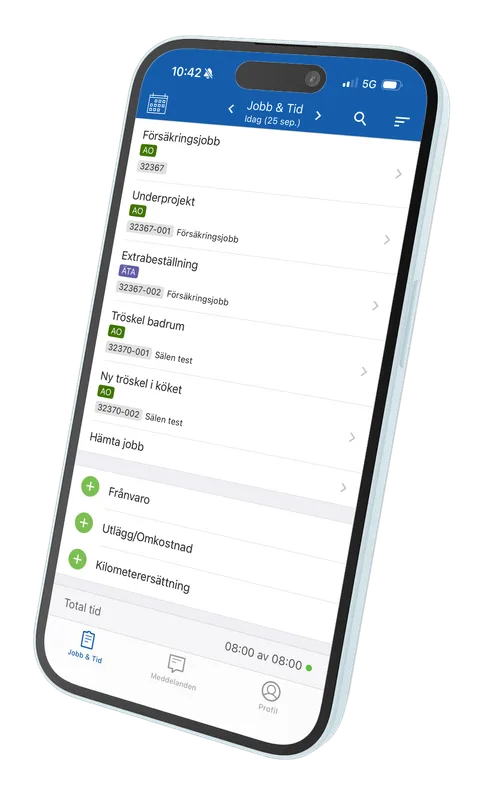
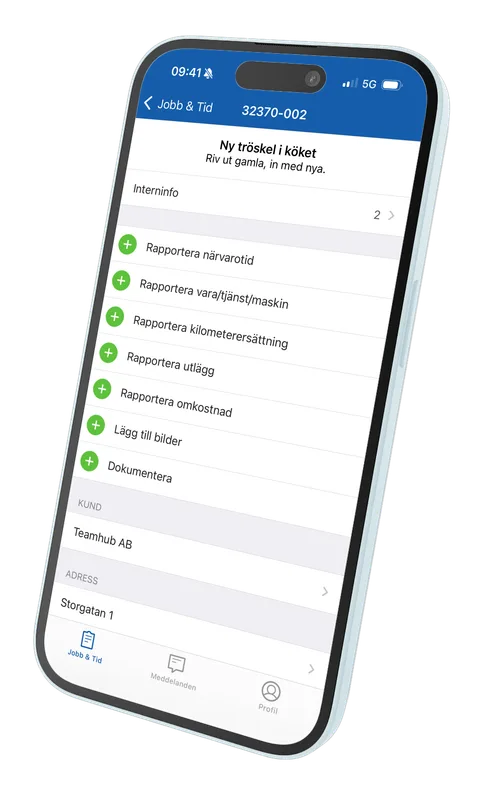
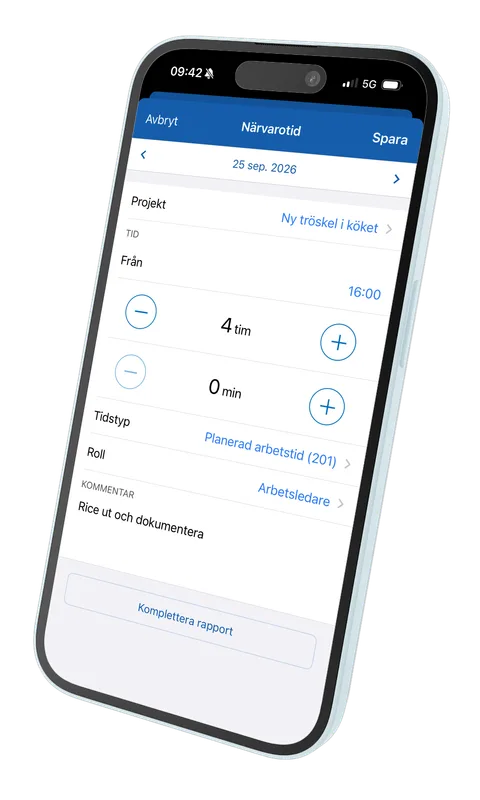
Personalen rapporterar i appen eller på webben under Rapportera: Datum, Arbetsorder, Tidstyp, tid i timmar och minuter eller från och till klockslag, samt Kommentar. Du kan också rapportera åt någon: Team, välj person, fliken Tid, Lägg till närvaro.
7. Attestera
Gå till Hantera. Projektansvarig attesterar under Projektattestering, löneansvarig eller administratör under Löneattestering. Markera posterna och klicka på Attestera. Nya konton har attestering i två steg från start. Bara attesterade poster går vidare till löneexporten.
8. Exportera löneunderlaget
Gå till Team, Löneexport och klicka på Skapa löneexport. Välj period, läs varningarna och klicka på Skapa Löneexport. Ladda sedan ner filen och läs in den i lönesystemet. Vill du bara ha en PDF per person finns Löneunderlag bredvid, med knappen Ladda ner markerade löneunderlag.