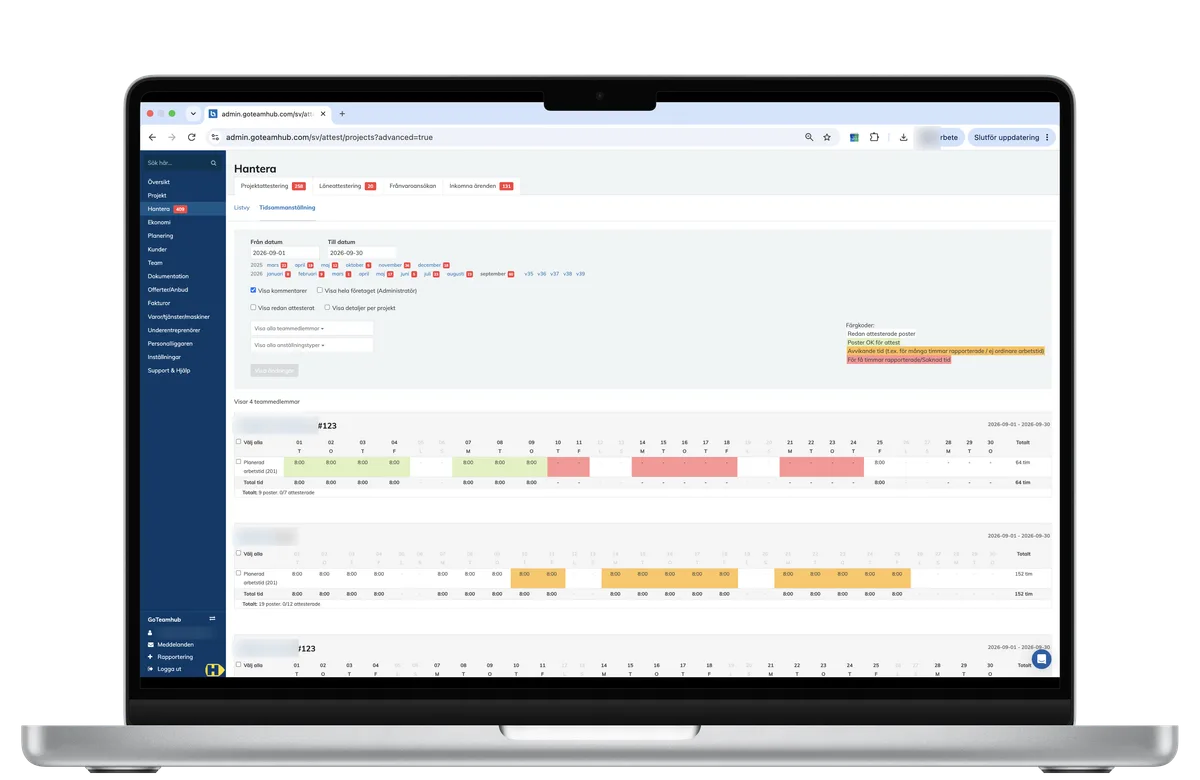
Du hittar saknade timmar under Hantera i attestvyerna. Teamhub jämför rapporterad tid med teammedlemmens schema och markerar dagar där det saknas tid. Bocka i Visa saknade dagar i listvyn, eller öppna Tidsammanställning för en översikt per person och dag.
Förutsättning: ett schema per person
Förväntad tid hämtas från schemat. Vid registrering skapas ett Grundschema med åtta timmar måndag till fredag, och nya teammedlemmar får det i fältet Schema när du lägger till dem. Fler scheman gör du under Inställningar, Scheman. En person utan schema får statusen "Ordinarie arbetstid ej satt" och kan inte följas upp.
Listvyn: visa saknade dagar
- Gå till Hantera och välj Löneattestering eller Projektattestering.
- Välj period med Från datum och Till datum. Föregående månad är förvald.
- Bocka i Visa saknade dagar. Som administratör kan du även bocka i Visa hela företaget (Administratör) för att se alla, inte bara dem du attesterar för.
- Klicka på Visa ändringar.
Varje schemalagd dag utan rapportering får nu en egen rad med 0 timmar. Statusikonen vid namnet visar hur personen ligger till för hela perioden. Håll muspekaren över ikonen för texten, till exempel "För få timmar (32 tim) rapporterat jämfört med ordinarie arbetstid på 40 tim" eller "Rapporterad och klart".
Tidsammanställning: hela månaden i en bild
Klicka på Tidsammanställning i underfliken. Här visas en tabell per teammedlem med en kolumn per dag. Färgkoderna förklaras ovanför listan: vitt är redan attesterade poster, grönt är poster OK för attest, orange är avvikande tid och rött är "För få timmar rapporterade/Saknad tid". Håll muspekaren över en röd ruta så ser du "Rapportering saknas mot ordinarie arbetstid på 8 tim". I sammanfattningen per person står "Rapportering saknas på 3 dagar" när det finns luckor. Bocka i Visa detaljer per projekt om du vill se fördelningen.
Teammedlemmen ser samma sak
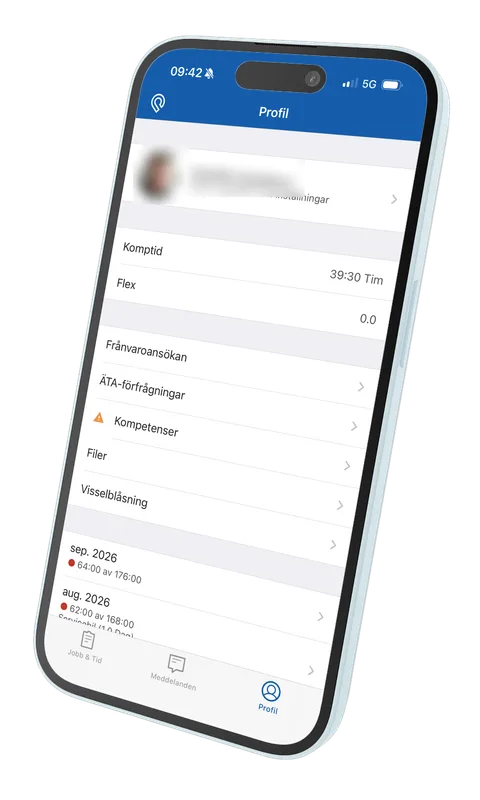
I webbrapporteringen visar Översikt rapporterad tid mot förväntad tid för perioden, till exempel 152 / 168 tim, och en statusikon per dag. Teammedlemmen kan alltså själv se vilka dagar som saknas innan lönekörningen.
Automatiska påminnelser
Har en teammedlem ett schema kopplat till sig skickar Teamhub automatiskt påminnelser om saknad tid, i appen och via mejl. Under Inställningar, Avancerat, Tidrapportering finns Notifiera användare om inkomplett tidrapportering. Välj Aktivera notifieringar och en veckodag och tid, eller lämna dagen på Dagligen. Teamhub skickar då ett meddelande till teammedlemmar som har schema och saknar tid, med en rad per dag och texten "Kvar att rapportera". Under samma rubrik kan du aktivera Notifiera arbetsledare om tidsposter att attestera. Syns inte alternativen hos er, kontakta oss så aktiverar vi dem.
Komplettera tiden
- Be teammedlemmen rapportera i appen eller på webben.
- Som administratör kan du rapportera åt personen: gå till Team, välj personen, fliken Tid och klicka på Lägg till närvaro eller Lägg till frånvaro.
- Attestera sedan de nya posterna. Löneexporten varnar för ej attesterade poster men inte för saknade dagar, så kontrollera luckorna innan du exporterar.